Prusalink und 3rd Party CSI-Cam
Kurzinformation: Ich habe einen „Prusa i3 MK3S+“ 3D-Drucker und möchte diesen gerne „digitaler“ machen. Er soll nicht mittels USB und OctoPrint oder mit einem „großen“ Raspberry Pi per USB betrieben werden. Sondern er soll kompakter und cooler sein. Die Integration eines nicht Originalen Raspberry Pi Camera Moduls war nicht ganz so einfach wie ich es mir vorgestellt habe.
Vorabinformation: Der „Prusa i3 MK3S+“ ist von Werk aus mit einem Steckplatz vorbereitet an dem man einen „Raspberry Pi Zero 2W“ direkt mit der Steuerplatine (Einsy Rambo-Platine) verbinden kann. Dieser bekommt einen festen Steckplatz und wird direkt über die Steuerplatine mit Strom versorgt und stellt den Datenstrom her. Bei dieser Variante kann ich später auch die CSI-Schnittstelle benutzen um eine Kamera anzuschließen und direkt auf der Weboberfläche das Bild abzurufen.
Material:
- Raspberry Pi Zero 2W
- Funktionierende Prusalink Installation
- Prusa MK3S+ oder anderweitiger Drucker der Prusa Reihe mit Zero 2W Support
- Innomaker IMX708 (3rd Party Pi Camera Module)
- Putty
- MicroSD-Kartenleser
Zuerst muss ich hierfür die normalen Schritte für die Installation des Zero 2W durchlaufen. Hierzu nutze ich die Hausgelieferte Anleitung von Prusa. HIER GEHTS ZUR ANLEITUNG (EXTERNER LINK)
Nachdem ich alles zufriedenstellend durchlaufen habe und der Web-Setup vollendet ist schalte ich die den Zero 2W ab und entferne die SD-Karte aus dem Pi.
An meinem Rechner erstelle ich auf dem Boot-Verzeichnis der SD-Karte eine leere Datei names „SSH“ und stecke diese wieder in meinem Zero 2W. Dies mache ich da ich zu faul bin immer wieder zwischen Rechner und Pi hin und her zu laufen 😉 ist also kein notwendiger Schritt.
Da ich den Bootvorgang genauer betrachten möchte habe ich den Pi an mein Labornetzteil angeschlossen und versorge diesen mit 5V und konnte somit gleichzeitig das Signal per HDMI abgreifen und eine Tastatur per OTG-Adapter anschließen. (Auch dieser Schritt ist nicht notwendig – ihr könnte den Pi einfach wieder in den Drucker einbauen)
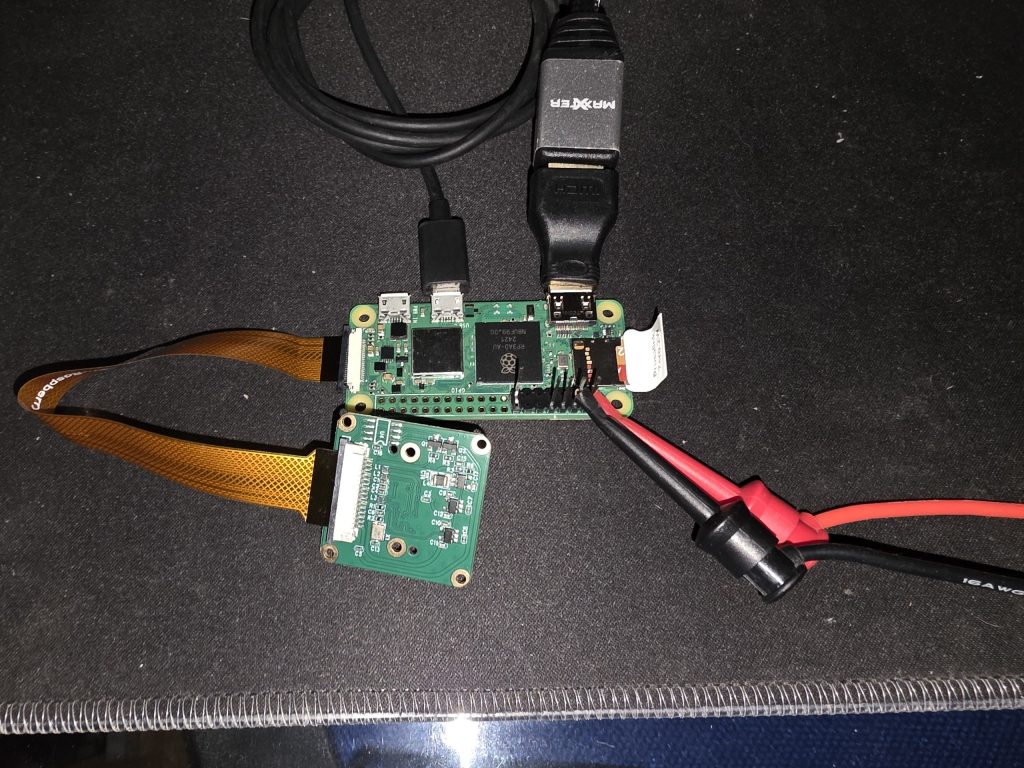
Solltet Ihr den Pi direkt wieder einbauen nutzt direkt den Moment und schließt das Kameramodul an der CSI-Schnittstelle an. Hierzu müssen die Kontakte des Kabels auf die Unterseite des Pi´s zeigen und die Kontakte an der Kamera zur Kamera gerichtet sein.
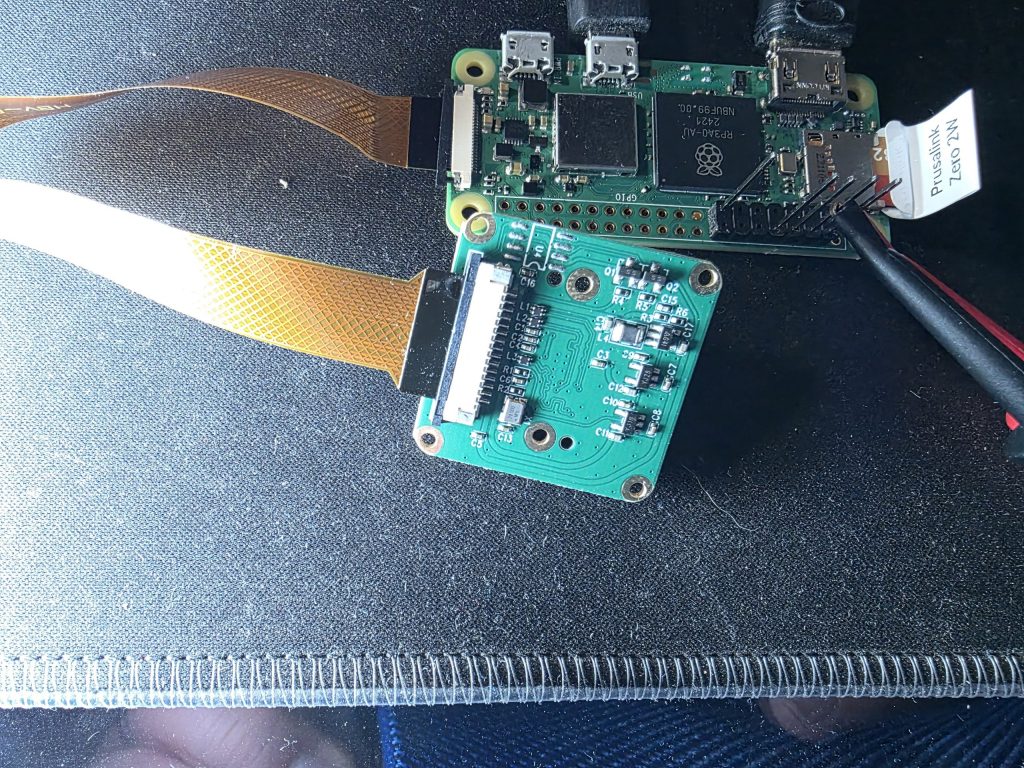
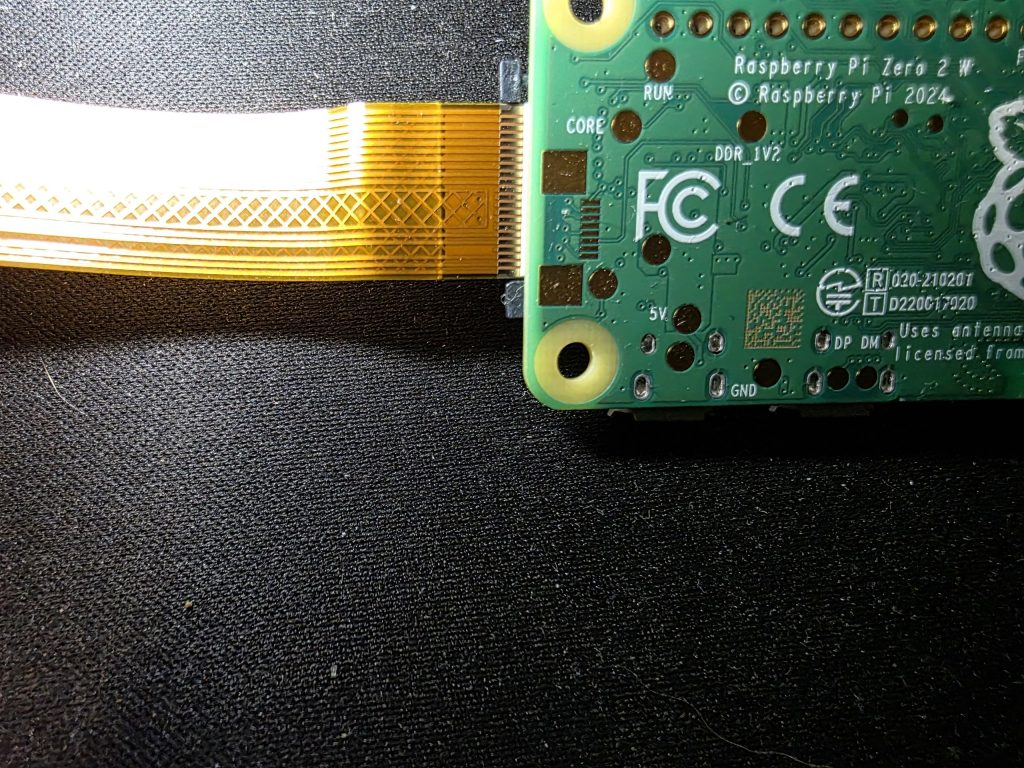
Ist der Pi wieder hochgefahren könnt ihr euch per SSH auf den Pi verbinden. Bei mir habe ich dazu Putty benutzt.
Wer hier beim booten aufgepasst hat erkennt das der User „pi“ nicht mehr verfügbar ist. Der User lautet jetzt „jo“ hat aber das selbige Passwort wie der rootuser bei jedem Raspi. Sobald wir uns damit angemeldet haben müssen wir nur noch die config.txt anpassen. Hierzu nutze ich ganz gerne NANO.
sudo nano /boot/firmware/config.txtIn der darauf folgenden Datei passt Ihr folgenden Eintrag an:
camera_auto_detect=1 -> camera_auto_detect=0auch wenn es bereits eine oder mehrere Zeilen mit „dtoverlay“ gibt fügt ihr als allerletzte Zeile nun noch hinzu: (denkt bitte daran das sich diese Anleitung speziell an das imx708 Modul wendet)
dtoverlay=imx708Am Ende sollte alles etwa so aussehen:
Jetzt noch mit STRG+O und RETURN alles schreiben und mit STRG+X Nano schließen. Zu guter letzt fehlt noch der typische Neustart den Ihr ganz einfach mit systemcontrol ausführt:
systemctl rebootSobald euer Pi wieder oben ist sollte die Kamera auf eurer Weboberfläche auftauchen – wenn nicht, habt Ihr was falsch gemacht 😉
Viel Spaß beim Printen!